ИИ-помощники, такие как Claude Code, Cowork и ChatGPT, невероятно повышают продуктивность, и если когда-нибудь мечтали о том, чтобы напрямую подключить эти инструменты к WordPress, то вы не одиноки.
В этом пошаговом руководстве я покажу, как подключить AI к WordPress с помощью MCP, а также поделюсь несколькими примерами из практики, чтобы вы могли увидеть, какие возможности открываются при сочетании WP и ИИ.
- Что такое MCP для WordPress
- Как подключить ИИ-агентов к WordPress через MCP
- Шаг 1: настройте MCP на сайте WordPress
- Установка и активация плагина Vibe AI
- Шаг 2: подключение ИИ-инструментов к WordPress
- Подключение Claude
- Подключение ChatGPT
- Подключение Cursor
- Подключение Windsurf
- Авторизация сайта WordPress
- Что можно делать после подключения: примеры
- Написание и создание черновика поста в блоге
- Загрузка фотографий в медиабиблиотеку
- Управление интернет-магазином WooCommerce
- Оптимизация SEO с помощью ИИ
- Управление лендингами и режимом технического обслуживания
- Создание формы с помощью ИИ
- Безопасен ли WordPress MCP
- Устранение неполадок с подключением
- FAQ
- Заключение
Что такое MCP для WordPress
MCP — это аббревиатура от Model Context Protocol (протокол контекста модели). Это открытый стандарт, позволяющий ИИ-помощникам подключаться к внешним инструментам и сервисам.
Представьте себе это как универсальный адаптер. Вместо того чтобы каждый инструмент AI создавал собственную интеграцию с каждой службой, все они «говорят» на одном языке, поэтому любой вариант и любая служба, поддерживающие MCP, могут работать вместе.
Благодаря MCP ИИ может определять, что поддерживает сайт, и выполнять задачи по текстовой команде. Это происходит через встроенное в WordPress соединение (REST API). Ничего дополнительно устанавливать не нужно.
Вы можете использовать MCP для управления сайтом на WP и выполнения следующих задач:
- Создание черновиков и публикация постов — делайте записи в блоге в виде черновиков, задавайте заголовки, добавляйте категории и теги, а также публикуйте их, когда будете готовы.
- Загрузка медиафайлов — выгружайте изображения с любого общедоступного URL-адреса прямо в медиабиблиотеку WordPress.
- Управление категориями и тегами — создавайте или переименовывайте термины таксономии и назначайте их постам.
- Выполнение административных задач — очистка кэша сайта, проверка активных плагинов, а также их активация или деактивация.
- Использование возможностей расширений — в WordPress 6.9 и выше многие плагины регистрируют собственные действия, которые ИИ может обнаруживать и запускать автоматически.
Каждую из этих операций можно выполнить с помощью текстовой команды в любимом инструменте с AI, таком как Claude Code, Cursor, ChatGPT и т. д. Я покажу точные команды, как только вы полностью конфигурируете систему.
Что необходимо перед началом работы:
- Самостоятельно размещенный WordPress версии 6.9 или выше — с включенным REST API (по умолчанию он включен). Вам нужна версия 6.9 или выше для API возможностей плагинов, которое позволяет использовать ИИ для управления такими расширениями, как AIOSEO, WPForms и т. д.
- Сайт с публичным доступом — ваш ресурс должен быть доступен в Интернете, поскольку локальные проекты для разработки не будут работать, если они не доступны через туннель.
- Бесплатная учетная запись WPVibe — вы создадите её во время настройки.
- Сайт с поддержкой HTTPS — пароли приложений WordPress требуют SSL и не будут работать на сайтах с протоколом http://.
Как подключить ИИ-агентов к WordPress через MCP
Шаг 1: настройте MCP на сайте WordPress
Самый простой способ добавить MCP на самостоятельно размещенный сайт ВордПресс — использовать WPVibe.ai. Это бесплатный сервис, работающий на хостинговом сервере, поэтому конфигурировать инфраструктуру не нужно. Кроме того, он поддерживает все основные инструменты искусственного интеллекта после единой настройки.
Существует также официальный адаптер MCP для WP. Он интегрируется с новым API Abilities в WordPress 6.9, но он предназначен для разработчиков и требует ручной конфигурации.
Установка и активация плагина Vibe AI
Сначала нужно установить и активировать бесплатный плагин WPVibe.
Помимо подключения инструментов искусственного интеллекта, расширение открывает доступ к командам WP-CLI, редактированию файлов тем и возможностям плагина, о которых я расскажу далее в этом руководстве.
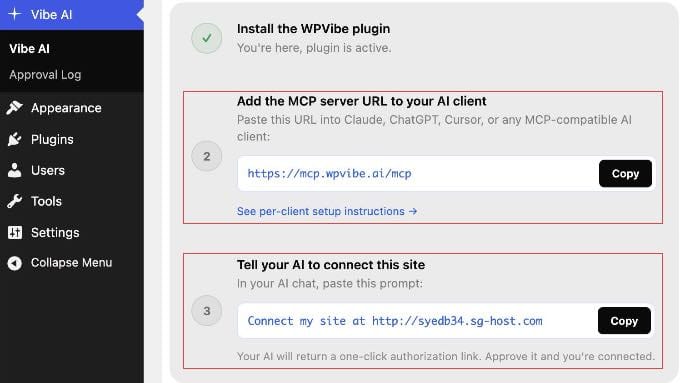
После активации перейдите в раздел «Vibe AI» > «Vibe AI» в дашборде WordPress. Вы увидите URL-адрес сервера MCP и руководство по настройке из 3 шагов.
Оставьте эту вкладку открытой. URL-адрес понадобится на следующем шаге.
Шаг 2: подключение ИИ-инструментов к WordPress
После настройки WPVibe подключение инструмента ИИ займет менее минуты. Вы добавляете один и тот же URL-адрес сервера в любой используемый клиент AI: https://mcp.wpvibe.ai/mcp.
Инструкции по этому вопросу вы найдёте в официальной документации по работе с WPVibe. Но позвольте мне показать вам, где именно найти эту конфигурацию в некоторых популярных платформах ИИ.
Подключение Claude
Если только начинаете, я рекомендую Claude.
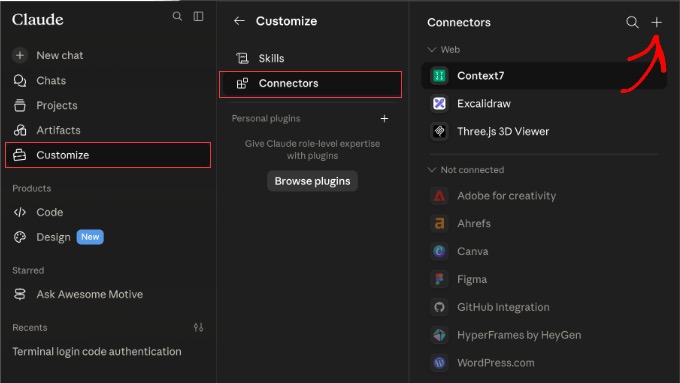
Самый простой способ — один раз добавить URL-адрес WPVibe через веб-версию Claude.ai. После он автоматически синхронизируется с Claude Desktop, Claude Code и мобильными приложениями Claude без необходимости отдельной настройки.
В рабочих пространствах тарифных планов Team и Enterprise только владелец или администратор может добавлять коннекторы. Отдельные участники этих пакетов могут пройти аутентификацию в WPVibe после того, как администратор добавит его, или воспользоваться методом Claude Code, описанным в шаге 3 ниже:
- Тарифы Free, Pro и Max: в Claude.ai перейдите в раздел «Настройки» > «Коннекторы». Нажмите кнопку «+», выберите «Добавить кастомный коннектор» и вставьте https://mcp.wpvibe.ai/mcp.
- Пакеты Team и «Enterprise (только для администраторов): перейдите в раздел «Настройки организации» > «Коннекторы». Нажмите «Добавить», выберите «Пользовательский» > «Веб» и вставьте URL-адрес WPVibe.
- Claude Code (любой тарифный план): в терминале выполните команду claude mcp add –scope user wpvibe –transport http https://mcp.wpvibe.ai/mcp. Затем откройте Claude Code, введите /mcp, выберите wpvibe и нажмите «Authenticate».
После сохранения следуйте инструкциям на экране, чтобы авторизовать свой сайт WordPress.
Подключение ChatGPT
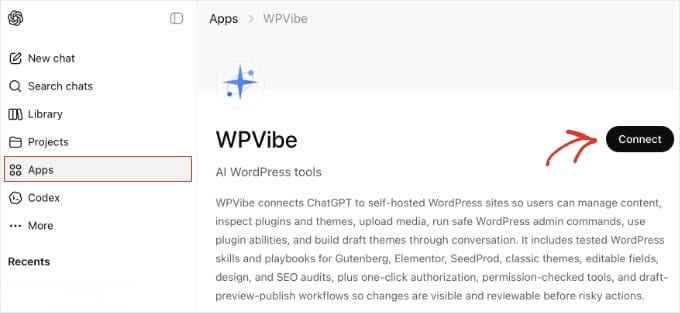
WPVibe доступен прямо в магазине приложений ChatGPT, поэтому как бесплатные, так и платные пользователи могут подключиться без копирования URL-адресов серверов или редактирования конфигурационных файлов.
В ChatGPT нажмите «Приложения» на сайдбаре. Найдите WPVibe. Затем нажмите «Подключиться» на странице приложения и войдите в свою учетную запись WPVibe, когда появится запрос.
После подключения ChatGPT автоматически вставляет «@WPVibe» в начало каждого сообщения. Вы можете удалить его с помощью клавиши «Backspace» для запросов, не связанных с WordPress. Оставьте его на месте при выполнении шага авторизации, описанного ниже.
Подключение Cursor
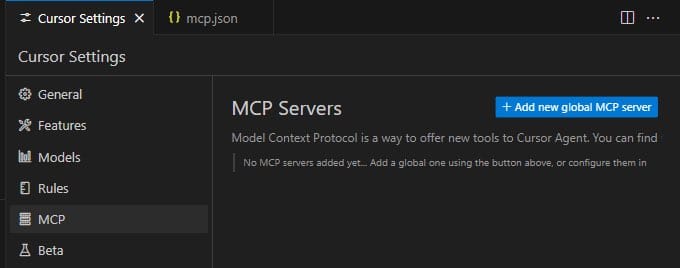
Cursor добавляет серверы MCP через конфигурационный файл JSON. В Cursor перейдите в «Настройки» > «MCP» и нажмите кнопку «Добавить новый глобальный сервер MCP». Откроется файл mcp.json.
Добавьте следующую запись и сохраните.
{
  "mcpServers": {
    "wpvibe": {
      "url": "https://mcp.wpvibe.ai/mcp"
    }
  }
}
Обязательно перезапустите Cursor после сохранения.
WPVibe появится в списке MCP после подключения.
Подключение Windsurf
В Windsurf откройте панель Cascade и нажмите значок «Плагины» (кусочек пазла). Найдите WPVibe, нажмите «Включить» и пройдите процедуру входа, когда появится запрос.
Чтобы конфигурировать вручную, отредактируйте файл ~/.codeium/windsurf/mcp_config.json и добавьте следующее, затем перезапустите Windsurf.
{
  "mcpServers": {
    "wpvibe": {
      "serverUrl": "https://mcp.wpvibe.ai/mcp"
    }
  }
}
Windsurf использует в своём конфигурационном файле параметр serverUrl (а не url). Использование неправильного ключа приведёт к сбою подключения.
Авторизация сайта WordPress
После добавления URL-адреса MCP в AI-клиент вернитесь в раздел Vibe AI в дашборде WordPress.
В шаге 3 вы увидите готовую к копированию строку ввода, в которой уже указан URL-адрес проекта.
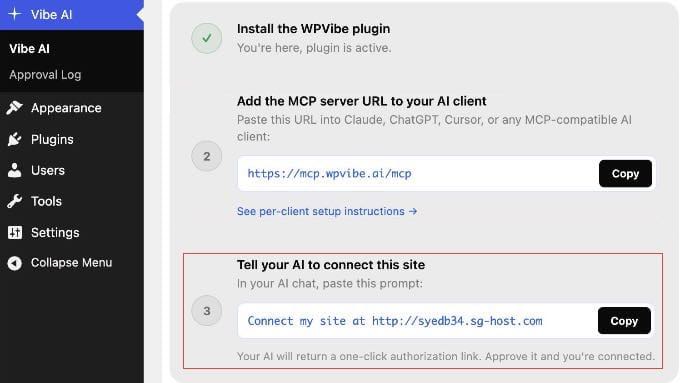
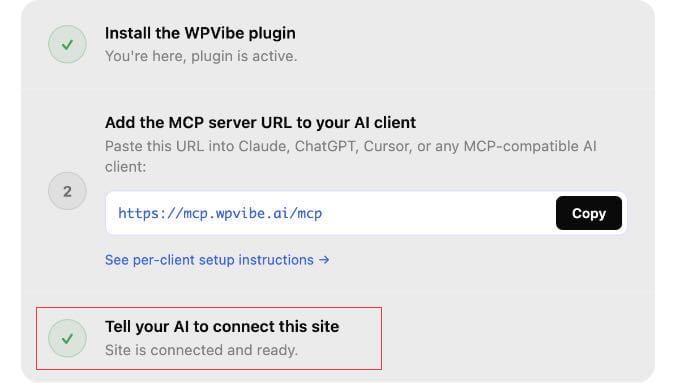
Вставьте эту строку в чат ИИ. Ваш AI-помощник вызовет WPVibe и вернёт ссылку для авторизации в один клик. Просто кликните по ней, чтобы подтвердить подключение.
Вам не придётся ни видеть, ни копировать пароль. ВордПресс и WPVibe безопасно обрабатывают учетные данные в фоновом режиме.
Что можно делать после подключения: примеры
Как только ИИ-инструмент подключится к WP, вот первые команды, которые я попробовал, включая одну для владельцев магазинов ВуКомерс.
Мои примеры взяты из терминала Claude Code, но они будут работать с любым AI, к которому подключились.
Написание и создание черновика поста в блоге
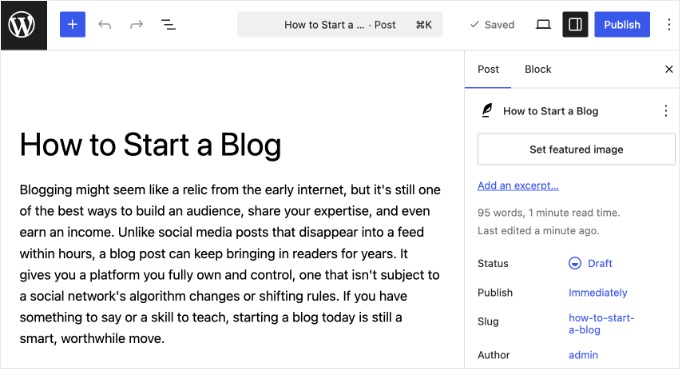
Введите в свой инструмент ИИ следующее: «Создай черновик поста в WordPress под названием «Как завести блог» с вводным абзацем, объясняющим, почему ведение блога по-прежнему стоит того».
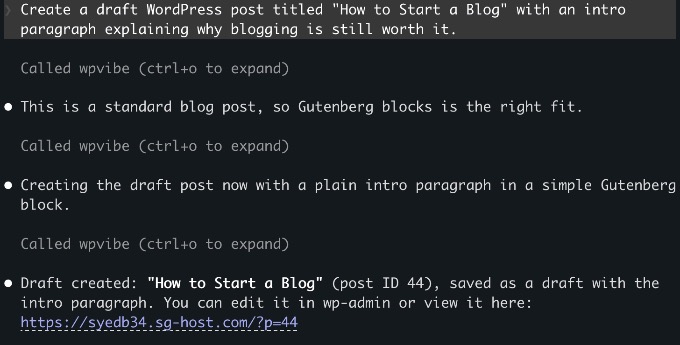
ИИ вызывает REST API ВордПресс, сохраняет пост в виде черновика и возвращает подтверждение со ссылкой для его редактирования в админ-панели.
Ничто не будет опубликовано, пока вы сами не решите это сделать.
Загрузка фотографий в медиабиблиотеку
Введите: «Загрузи это изображение в мою медиабиблиотеку WordPress: [вставьте URL общедоступного изображения]. Укажите alt: «Человек, работающий за ноутбуком».
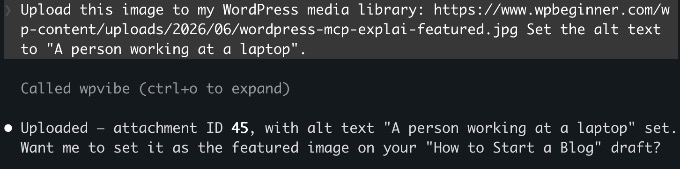
WPVibe проверяет URL-адрес источника, загружает картинку и добавляет ее в медиабиблиотеку с указанным alt.
Вы можете ссылаться на него в любом посте.
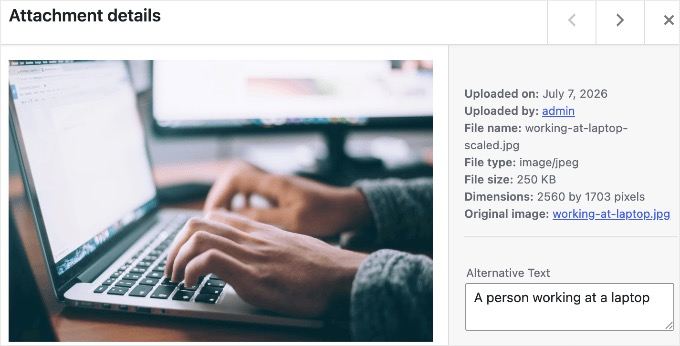
В приведенном выше примере используется общедоступный URL-адрес. Это является самым простым способом. Загрузка локального файла с компьютера также возможна, но в этом случае WPVibe сгенерирует ссылку для загрузки через браузер в качестве промежуточного шага.
Управление интернет-магазином WooCommerce
WooCommerce 10.9 поставляется с встроенной поддержкой MCP. Она предоставляет доступ к функциям управления товарами и заказами через тот же стандарт, что и WPVibe.
Если на сайте работает WC, попробуйте: «Создайте черновик нового товара под названием «Летняя футболка» с кратким описанием и ценой $29,95».
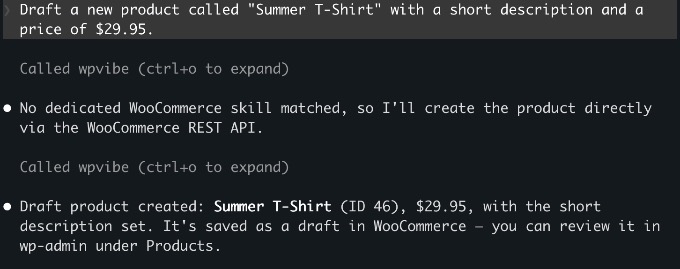
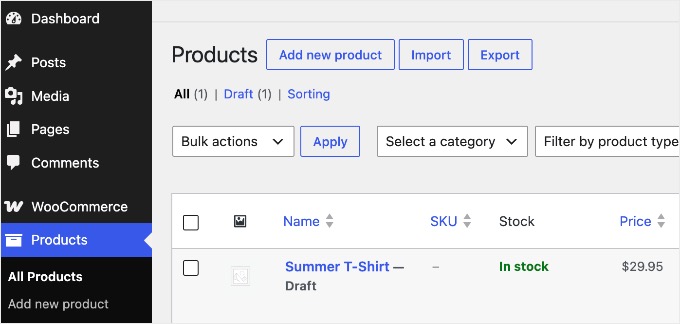
Товар сохраняется в магазине в виде черновика. Помимо создания продуктов, ИИ может запрашивать информацию о заказах, обновлять их статус и добавлять примечания к ним, так что вы можете выполнять рутинные административные задачи по управлению магазином прямо из того же окна чата.
Вы можете увидеть пример ниже.
Следующие 3 примера выходят за рамки встроенных действий ВордПресс. В WordPress 6.9 и более поздних версиях плагины могут регистрировать собственные действия (называемые «возможностями»), которые ваш ИИ обнаруживает автоматически, поэтому, если используете эти инструменты, можете управлять ими из того же чата.
Оптимизация SEO с помощью ИИ
Если используете AIOSEO, то можете попросить свой ИИ выполнять типичные СЕО-задачи прямо из окна чата.
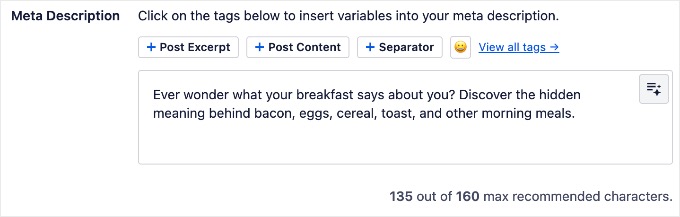
Он может проверять показатели TruSEO, генерировать мета-заголовки и описания, а также проводить SEO-аудиты.
Я начал с того, что попросил его найти все записи, в которых отсутствует мета-описание, и написать его для каждой из них.
Попробуйте следующий промпт: «Найди все записи, в которых отсутствуют мета-описания, напиши их и добавь за один раз».
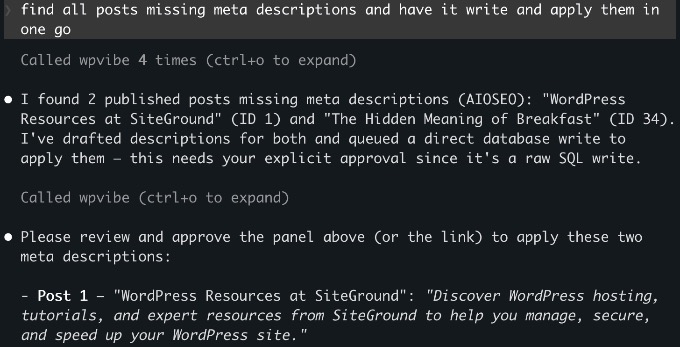
ИИ проверит каждый пост, напишет недостающие мета-описания и применит их через AIOSEO за один шаг.
Управление лендингами и режимом технического обслуживания
Если используете SeedProd, ваш AI сможет управлять настройками страницы «Скоро будет доступно», режима технического обслуживания и лендингов без необходимости заходить в wp-admin.
Например: «Проверить, активен ли в данный момент режим технического обслуживания» или «Включить страницу «Скоро будет доступно»».
Создание формы с помощью ИИ
Если используете WPForms, ваш ИИ сможет создавать формы на основе описания простым языком.
Попробуйте: «Создать контактную форму с полями для имени, электронной почты и сообщения». WPForms создаст форму в вашем дашборде, готовую к конфигурации и вставке.
Перед использованием этой функции убедитесь, что включили доступ на запись в разделе «WPForms» > «Инструменты».
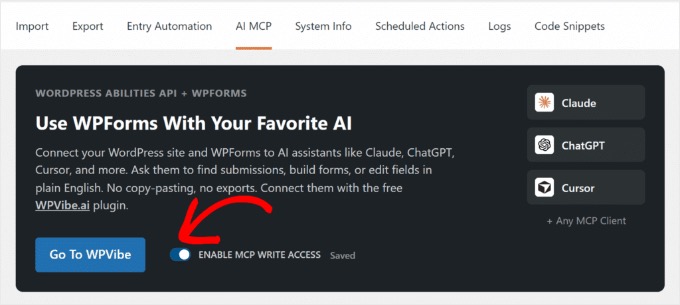
WPForms Lite поддерживает базовые типы полей. Платные тарифы добавляют поля для номера телефона, даты/времени, загрузки файлов и многое другое.
Безопасен ли WordPress MCP
У меня было такое же беспокойство, когда я впервые тестировал эту функцию. Далее я объясню, как WPVibe обеспечивает безопасность.
ВордПресс управляет подключением с помощью паролей приложений — встроенной функции, которая создает отдельный пароль для каждого подключаемого внешнего инструмента.
ИИ получает только те права доступа, которые имеет подключенная вами учетная запись пользователя.
Поэтому лучше подключаться с помощью учетной записи с ограниченными правами, а не с основной учетной записью администратора. Если создадите специального пользователя с ролью «Редактор» для подключения, то ИИ сможет выполнять только те действия, которые доступны редактору.
WPVibe шифрует пароль приложения перед сохранением, используя отдельный ключ для каждого сайта, и хранит его на защищённых серверах, размещённых у Cloudflare. Каждое соединение между ИИ-клиентом, WPVibe и сайтом WordPress также зашифровано, поэтому учетные данные никогда не подвергаются риску утечки.
WPVibe также не сохраняет содержание диалогов. Оно остается в вашем клиенте AI.
Со стороны ВордПресс новые записи всегда сохраняются как черновики, а удалённые попадают в корзину, а не стираются навсегда.
Чтобы полностью отозвать доступ в любой момент, перейдите в раздел «Пользователи» > «Профиль» в дашборде WP и прокрутите вниз до раздела «Пароли приложений», чтобы удалить его.
Устранение неполадок с подключением
Подключение клиента ИИ к WordPress — это шаг, который чаще всего вызывает у пользователей затруднения.
Если подключение не удаётся или WPVibe не отображается, выполните следующие проверки:
- WPVibe отсутствует в списке инструментов или MCP вашего клиента — перезапустите клиент AI после сохранения настроек. Новые серверы MCP загружаются только при перезапуске.
- Подключение в Windsurf прерывается без ошибки — Windsurf использует ключ serverUrl, а не url. При использовании неправильного ключа сообщение об ошибке не выводится, поэтому проверьте его ещё раз.
- Пароли приложения не проходят аутентификацию — ваш сайт должен работать по протоколу HTTPS. Пароли приложения не работают через http://.
- Ваш клиент AI не может подключиться к сайту — ресурс должен быть общедоступным. Локальный веб-проект разработки не подключится, если не сделаете его доступным через туннель.
- Авторизация постоянно завершается сбоем — еще раз проверьте, что вы вставили правильный URL-адрес сервера MCP: https://mcp.wpvibe.ai/mcp.
FAQ
Заключение
Надеюсь, эта статья помогла вам настроить WordPress MCP на сайте.