Независимо от того, закрываете ли вы старый сайт, переезжаете на новый хостинг или начинаете всё с нуля, удаление проект на WordPress — это не просто очистка нескольких файлов. О таких вещах, как база данных, доменное имя, тарифный план хостинга или позиции в поисковой выдаче, легко забыть, пока не станет слишком поздно.
Хорошая новость заключается в том, что правильное удаление сайта на WP не представляет сложности. Прежде чем что-либо очистить, выполните несколько простых шагов, чтобы защитить свои данные и решить, что делать с остальными элементами ресурса.
В этом руководстве вы узнаете, как создать полную резервную копию, безопасно удалить файлы и базу данных WordPress, решить, что делать с доменным именем, отменить все ненужные услуги и убедиться, что старые URL-адреса обработаны правильно, прежде чем отключить проект.
- Почему может понадобиться удалить файлы сайта WordPress
- Как безопасно удалить сайт WordPress без потери данных
- Шаг 1: создание полной резервной копии сайта.
- Шаг 2: сохраните данные аналитики и трафика
- Шаг 3: решите, что делать с доменным именем и SEO
- Как удалить сайт WordPress на платформах с самостоятельным хостингом
- Поиск имени базы данных в файле wp-config
- Удаление файлов с помощью файлового менеджера cPanel
- Удаление файлов с помощью FTP-клиента
- Удаление базы данных в phpMyAdmin
- Как удалить сайт WordPress.com
- Что делать после удаления сайта WordPress
- Отмена тарифного плана веб-хостинга
- Проверьте свои почтовые ящики
- Удаление URL-адресов из поиска Google
- Обновите важные ссылки
- FAQ
- Заключение
Почему может понадобиться удалить файлы сайта WordPress
Существует множество причин, по которым вы можете решить очистить свой сервер. Возможно, начинаете совершенно новый бизнес-проект и нужен полностью чистый лист. Иногда старый ресурс просто больше не соответствует целям.
Оставление заброшенного сайта в сети со временем может стать реальной угрозой безопасности.
Хакеры часто выбирают в качестве мишени устаревшие плагины и темы на старых доменах. Если оставите ненужный проект на сервере, это в конечном итоге может поставить под угрозу другие действующие ресурсы.
Потратьте время на удаление ненужных данных. Это важная часть правильного обслуживания WordPress.
Возможно, вы переходите на совершенно другую платформу. Если перестраиваете своё присутствие в Интернете с использованием другой системы управления контентом, понадобится удалить старые файлы. Очистка сервера предотвращает конфликты файлов и освобождает ценное место на хостинг-аккаунте.
Как безопасно удалить сайт WordPress без потери данных
Удаление сайта ВордПресс — это не просто отмена тарифного плана хостинга или очистка нескольких файлов. Чтобы не потерять ценный контент и случайно не удалить не ту информацию, важно выполнять все действия в правильном порядке.
Шаг 1: создание полной резервной копии сайта.
Начните с разработки и скачивания полной резервной копии сайта, включая как файлы WP, так и базу данных. После того как она будет надежно сохранена, вы сможете удалить документы проекта, связанную с ним базу данных и выполнить остальные задачи, такие как оформление доменного имени, конфигурация перенаправлений и отмена подписки на хостинг.
Даже если не планируете использовать этот сайт в будущем, его контент, изображения или настройки могут пригодиться позже.
Сайт WordPress состоит из 2 основных частей: файлов и базы данных. К файлам относятся изображения, темы, плагины и установочные файлы WP. В базе данных хранятся записи, разделы, комментарии, пользователи и параметры сайта. Для создания полного дубликата, который можно будет восстановить, необходимо сделать резервную копию обоих компонентов.
Один из самых простых способов сделать это — использовать плагин UpdraftPlus. Он создаёт архивы резервных копий файлов и базы данных. Их можно скачать, безопасно сохранить и при необходимости восстановить позже.
Выполните следующие шаги, чтобы создать резервную копию сайта WordPress с помощью UpdraftPlus, прежде чем удалять что-либо с сервера.
Для начала войдите в дашборд WordPress. Перейдите в раздел «Плагины» > «Добавить новый плагин».
Далее найдите UpdraftPlus, затем нажмите «Установить сейчас», а после — «Активировать».
Перейдите в «Настройки» > «Резервные копии UpdraftPlus».
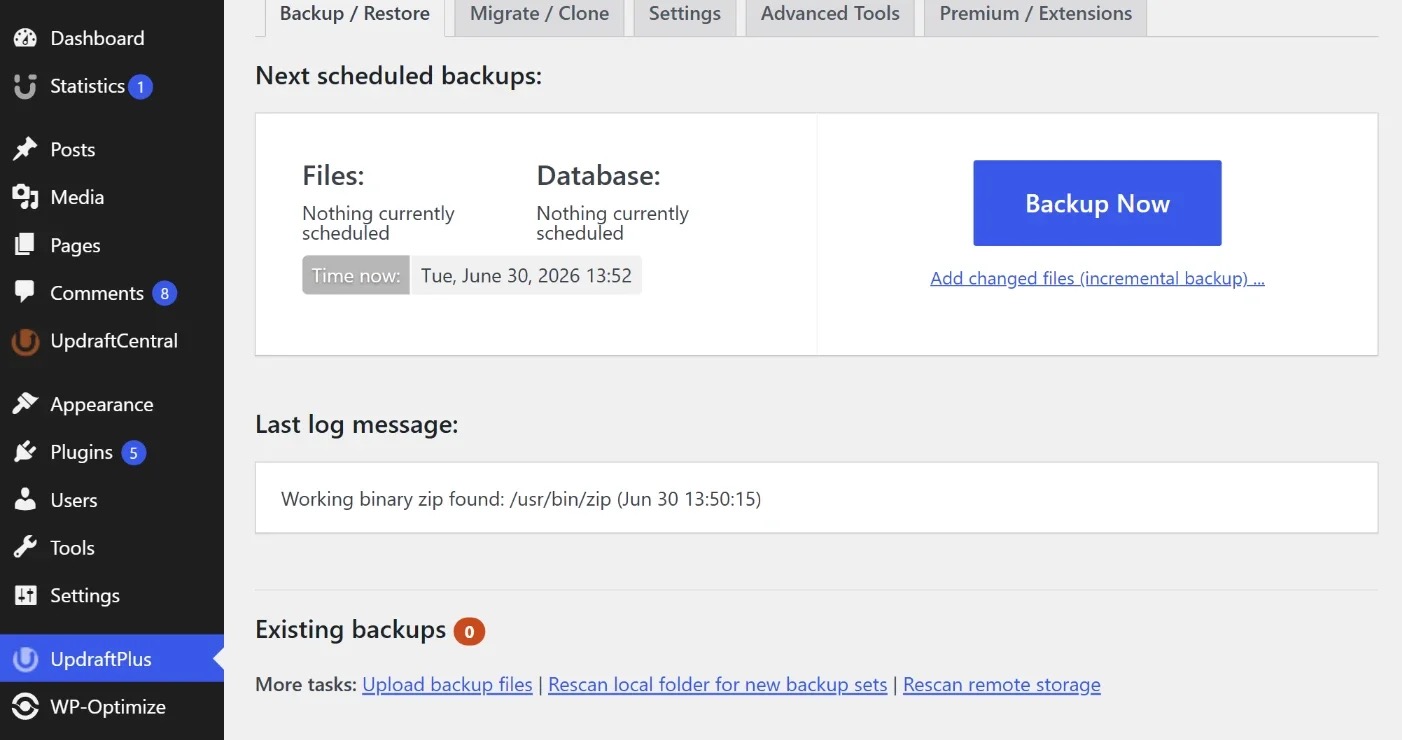
Нажмите на большую синюю кнопку «Сделать резервную копию сейчас» на главном экране дашборда.
В появившемся окне установите флажки, чтобы включить в резервную копию как базу данных, так и файлы.
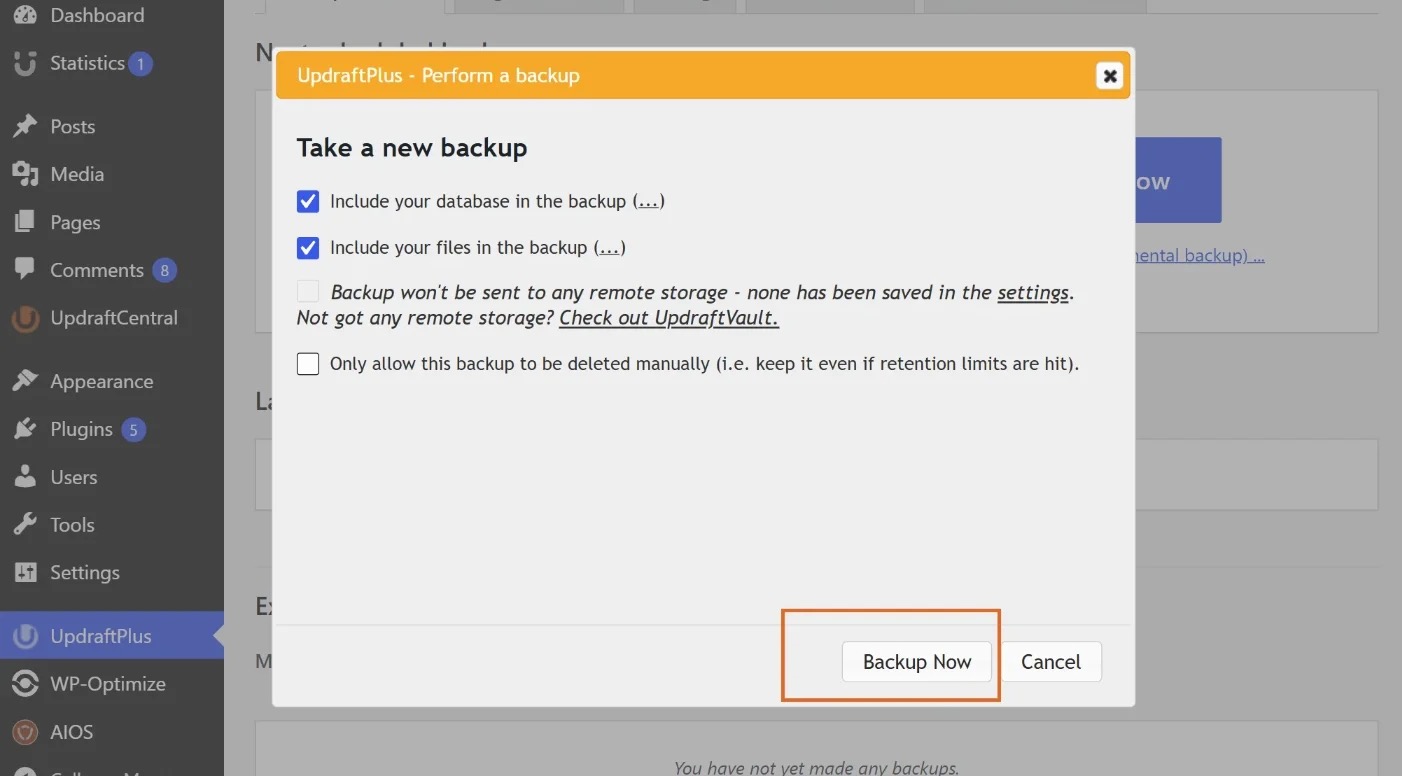
Снова кликните «Сделать резервную копию сейчас» и дождитесь, пока индикатор выполнения полностью заполнится.
Затем прокрутите страницу вниз до списка существующих резервных копий и нажмите на каждый компонент, чтобы скачать его.
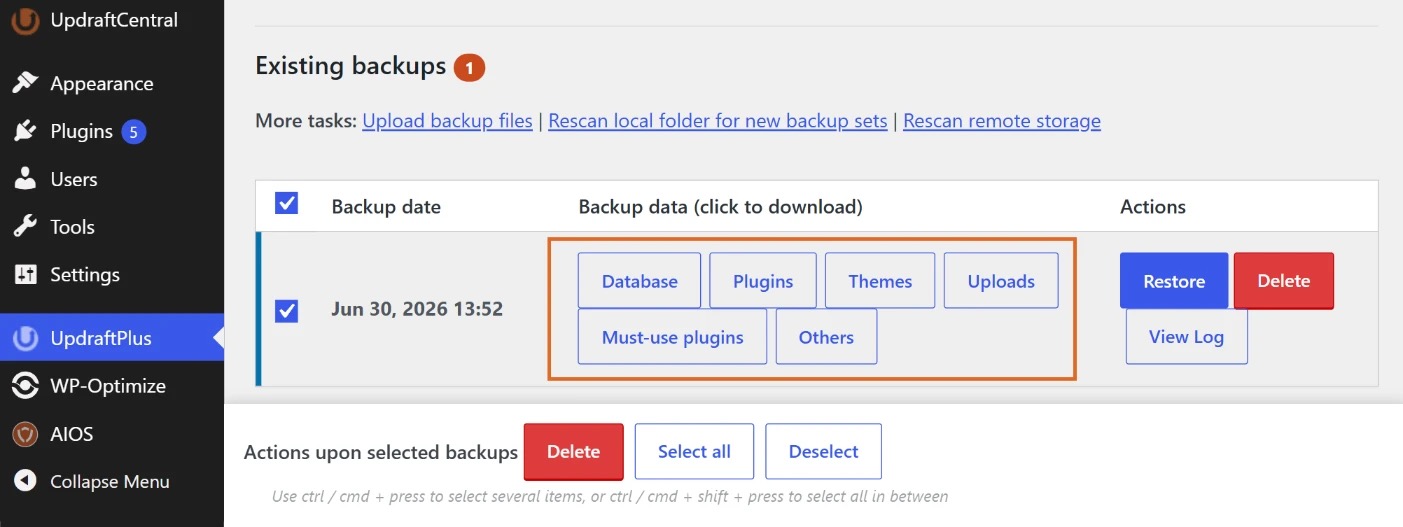
Вам следует скачать эту резервную копию прямо на компьютер. Я также рекомендую загрузить ее в облачное хранилище, такое как Google Drive или Dropbox.
Наличие нескольких копий гарантирует, что вы всегда сможете восстановить проект в локальной тестовой среде, если вдруг захочется что-то вернуть.
Шаг 2: сохраните данные аналитики и трафика
Большинство людей забывают сохранить данные о трафике перед закрытием хостинг-аккаунта. Но они чрезвычайно ценны для будущих проектов. Они показывают, какой тип контента был эффективен и откуда пришли посетители.
Если используете внешние инструменты отслеживания, у вас может остаться доступ к этим данным. Однако многие владельцы сайтов, уделяющие особое внимание конфиденциальности, хранят это локально.
Обязательно скачайте отчёты в формате CSV или PDF. Сохраните эти файлы в той же папке, что и резервную копию сайта. Наличие истории трафика рядом с контентом упрощает анализ прошлых успехов.
Шаг 3: решите, что делать с доменным именем и SEO
Перед удалением файлов ВордПресс решите, что делать с доменным именем. Регистрация домена осуществляется отдельно от веб-хостинга, поэтому удаление сайта не приводит к автоматической отмене или удалению.
Если заменяете ресурс или переходите на новый домен, настройте редирект 301, чтобы направлять посетителей и ПС на новый адрес. Это поможет сохранить бэклинки, позиции в поисковой выдаче и существующую посещаемость.
Если навсегда закрываете сайт, решите, хотите ли сохранить доменное имя или позволить ему истечь. Возможно, вы желаете сохранить право собственности на него, чтобы никто не смог зарегистрировать его в будущем.
Также стоит воспользоваться Google Search Console, чтобы запросить временное удаление важных URL-адресов на время повторного сканирования сайта Google. Со временем Гугл автоматически удалит страницы из своего индекса, как только обнаружит, что они возвращают соответствующий HTTP-код статуса, например 404 (Не найдено) или 410 (Удалено).
Как удалить сайт WordPress на платформах с самостоятельным хостингом
Большинство пользователей используют решения с самостоятельным хостингом от таких компаний, как Bluehost, SiteGround или GoDaddy. Эти платформы предоставляют полный доступ к файлам сервера. Поскольку вы имеете полный контроль, придется самостоятельно удалить все компоненты вручную.
Поиск имени базы данных в файле wp-config
Прежде чем что-либо удалять, необходимо точно узнать, какая база данных принадлежит сайту. На многих хостинг-аккаунтах на одном сервере размещено несколько ресурсов.
Удаление не той базы данных мгновенно приведёт к сбою работы другого сайта на аккаунте.
Вы можете найти правильное имя базы данных, заглянув в определённый файл ядра. Войдите в свою учётную запись хостинга и откройте файловый менеджер. Перейдите в корневую папку сайта, который хотите удалить.
Найдите файл с именем wp-config.php и откройте его в текстовом редакторе. Прокрутите вниз, пока не увидите строку кода, в которой упоминается DB_NAME.
Запишите имя, указанное в кавычках, чтобы позже точно знать, на какую базу данных нужно ориентироваться.
Удаление файлов с помощью файлового менеджера cPanel
Самый простой способ удалить файлы — через дашборд хостинга. Большинство провайдеров используют систему под названием cPanel. Войдите в дашборд хостинга. Найдите значок с надписью «Файловый менеджер».
Кликните на «Файловый менеджер». Найдите папку с именем public_html в левой части экрана. Если это единственный сайт, все файлы будут находиться непосредственно в этой папке. Если это дополнительный домен, нужно будет найти папку с конкретным названием проекта.
Откройте нужную папку и нажмите кнопку «Выбрать всё» в верхней части экрана. Ещё раз убедитесь, что находитесь в правильном каталоге. Кликните «Удалить» и подтвердите, что хотите пропустить корзину и окончательно удалить файлы. Теперь сайт официально отключен.
Удаление файлов с помощью FTP-клиента
Некоторые пользователи предпочитают использовать FTP-клиент вместо веб-интерфейса.
Этот метод отлично подходит, если хостинг-провайдер не предоставляет традиционный файловый менеджер.
Для подключения к серверу вам понадобится скачать бесплатную программу, например FileZilla.
Откройте FTP-клиент и введите адрес сервера, имя пользователя и пароль. Эти учетные данные можно найти в дашборде вашей учетной записью хостинга. Нажмите «Подключиться» и дождитесь, пока файлы сервера появятся в правой части экрана.
Перейдите в корневую папку сайта так же, как вы делали бы это в файловом менеджере. Выберите все файлы и папки в этом каталоге. Кликните правой кнопкой мыши по выделенным файлам и выберите «Удалить» в раскрывающемся меню.
Этот процесс может занять несколько минут в зависимости от того, сколько изображений вы загрузили за эти годы.
Удаление базы данных в phpMyAdmin
Теперь, когда файлы удалены, нужно очистить базу данных. Вернитесь в главный дашборд хостинга и найдите раздел «Базы данных». Нажмите на значок с надписью «phpMyAdmin», чтобы открыть инструмент управления базами данных.
В левой части экрана вы увидите список баз данных. Найдите точное название, которое ранее записали из файла конфигурации. Кликните по этой базе данных, чтобы просмотреть все таблицы, содержащиеся в ней.
Убедившись, что работаете с нужной базой данных, можете либо удалить отдельные таблицы, либо стереть ее полностью, в зависимости от настроек хостинга.
Как удалить сайт WordPress.com
Если сайт размещен на WordPress.com, процесс удаления отличается от удаления самостоятельно размещённого сайта WP. Поскольку WordPress.com самостоятельно управляет хостингом, у вас нет прямого доступа к файлам или базе данных проекта.
Перед удалением сайта экспортируйте контент из дашборда. Так у вас останется копия записей, страниц и медиафайлов на случай, если решите использовать их позже.
Чтобы удалить сайт:
- Войдите в дашборд WordPress.com.
- Перейдите в раздел «Настройки» сайта, который хотите удалить.
- Прокрутите страницу до конца и выберите опцию окончательного удаления проекта.
- Следуйте инструкциям на экране, чтобы подтвердить удаление.
Если используете собственный домен, помните, что удаление сайта не всегда приводит к аннулированию регистрации домена. Если используете бесплатный адрес WordPress.com, он может оказаться недоступен для повторного использования после его окончательного удаления.
Что делать после удаления сайта WordPress
Удаление сайта ВордПресс — это лишь часть работы. Прежде чем двигаться дальше, стоит уделить несколько минут проверке того, что все, что было связано с вашим старым сайтом, было урегулировано должным образом.
Подумайте о всех сервисах, которые были связаны с ресурсом, таких как тарифный план хостинга, учетные записи электронной почты или подписки на премиум-плагины.
Если сохраняете доменное имя, также следует проверить, что происходит, когда пользователи заходят на него, и как старые страницы отображаются в результатах поиска.
Выполнение этих заключительных организационных задач поможет избежать неожиданных расходов, предотвратить появление неработающих ссылок для посетителей и убедиться, что ничего важного не потеряете.
Отмена тарифного плана веб-хостинга
Если это был единственный сайт на вашем хостинг-аккаунте, можете отменить тарифный план, как только убедитесь, что он больше не нужен. Большинство хостинг-провайдеров взимают плату по системе повторяющейся подписки, поэтому, если забудете отменить подписку, придется платить за услугу, которой больше не пользуетесь.
Войдите в личный кабинет хостинг-провайдера и проверьте активные подписки. Если не готовы отменить подписку сразу, сначала отключите автоматическое продление. Это позволит использовать оставшуюся часть текущего расчетного периода и даст время передумать, если это понадобится.
Также стоит проверить все премиум-плагины, темы или сторонние сервисы, которые были подключены к сайту. Отмена подписок, которыми больше не пользуетесь, поможет избежать ненужных текущих расходов.
Проверьте свои почтовые ящики
Многие провайдеры включают почтовый хостинг в пакет услуг веб-хостинга. Если использовали адреса электронной почты, привязанные к домену, например [hello@yourwebsite.com](mailto:hello@yourwebsite.com), убедитесь, что создали резервную копию всех важных писем, прежде чем отменить хостинг.
Если хотите продолжить использовать эти адреса электронной почты, нужно будет перенести их к другому почтовому провайдеру до того, как учетная запись сервера будет закрыта.
Удаление URL-адресов из поиска Google
Очистка сайта WP не приводит к его автоматическому удалению из результатов поиска Google. Страницы могут продолжать отображаться в течение нескольких дней или даже недель после того, как ресурс перестанет работать.
Это может привести к перенаправлению посетителей на неработающие страницы или к отображению сообщений об ошибках.
Если хотите скрыть контент быстрее, то можете воспользоваться инструментом «Удаление» в Google Search Console, чтобы временно удалить URL-адреса из результатов поиска Google, пока Гугл повторно проиндексирует сайт.
Со временем Google вновь проиндексирует сайт и определит, что контент был удален навсегда. Если страницы возвращают соответствующий код статуса HTTP, например 404 (Не найдено) или 410 (Удалено), Google в конечном итоге автоматически удалит эти URL-адреса из своего индекса.
Инструмент «Удаление» обеспечивает лишь временное скрытие. Окончательное удаление происходит после того, как Google подтвердит, что страницы больше недоступны, в ходе последующих сканирований.
Обновите важные ссылки
Если переходите на новый сайт или домен, уделите несколько минут обновлению всех ссылок, которые контролируете. Сюда входят профили в социальных сетях, в Google Business, подпись в электронных письмах, онлайн-каталоги и любые маркетинговые материалы, которые ведут на старый ресурс.
Обновление этих ссылок помогает посетителям найти нужный сайт и сокращает количество людей, попадающих на неработающие страницы. Даже если настроили редирект 301, по-прежнему рекомендуется обновлять ссылки там, где это возможно, а не полагаться на перенаправления бесконечно.
FAQ
Заключение
Удалить сайт на WordPress несложно, но не торопитесь. Прежде чем что-либо удалять, сделайте полную резервную копию и уделите несколько минут проверке того, что произойдет с доменом, хостинг-аккаунтом и позициями в поисковой выдаче.