Теги товаров WooCommerce — эффективный способ упорядочить каталог и связать между собой похожие продукты. Они помогают покупателям интуитивно ориентироваться в магазине, группируя элементы по схожим характеристикам, таким как материал, цвет или тематика. Однако есть один существенный недостаток: встроенный поиск ВуКомерс полностью игнорирует теги товаров.
В результате люди, использующие в поиске термины на основе тегов, такие как «хлопок», «лето» или «повседневный», могут не увидеть продукты, соответствующие их запросу. Этот пробел может разочаровывать пользователей, снижать видимость товаров и, в конечном итоге, влиять на продажи.
Эффективный поиск необходим для удержания внимания покупателей и быстрого направления их к нужным продуктам. Хорошая новость заключается в том, что вы можете легко устранить это ограничение с помощью специального плагина поиска для WC, такого как Advanced Woo Search (AWS).
В этом руководстве вы узнаете, что такое теги товаров WooCommerce, почему по умолчанию их нельзя искать и как это влияет на результаты поиска в интернет-магазине.
Затем я расскажу, как включить поиск по тегам с помощью плагина Advanced Woo Search и покажу, как проверить настройку на точность результатов. Если вы только планируете запуск интернет-магазина, рекомендуем также ознакомиться с пошаговой инструкцией по созданию интернет-магазина на WordPress.
- Что такое теги товаров WooCommerce
- Поддерживает ли WooCommerce поиск по тегам по умолчанию
- Зачем делать теги товаров доступными для поиска
- Как включить поиск по тегам товаров в WooCommerce в 2026 году
- Шаг 1: Установка и активация Advanced Woo Search
- Шаг 2: Включите поиск по тегам в разделе «Источники поиска»
- Шаг 3: Конфигурируйте другие параметры AWS
- Шаг 4: Создание и добавление формы AWS в магазин
- Шаг 5: Проверка работы поиска по тегам
- FAQ
- Заключение
Что такое теги товаров WooCommerce
Теги товаров в WooCommerce — это описательные ключевые слова, которые помогают систематизировать и связывать похожие продукты в магазине.
Они позволяют маркировать элементы на основе общих характеристик, таких как цвет, материал или назначение, что упрощает клиентам просмотр похожих вариантов.

В отличие от категорий, которые следуют иерархии, теги неиерархичны и предлагают большую гибкость. Например, магазин техники может использовать категорию «Гаджеты», а затем назначать теги, такие как «виртуальная реальность», «гарнитура» или «наушники», чтобы более точно описать отдельные продукты.
Теги также улучшают внутреннюю навигацию и обнаруживаемость товаров. Когда покупатели нажимают на них, они могут мгновенно просматривать другие варианты с таким же обозначением.
Это помогает создать интуитивный интерфейс просмотра, который способствует более глубокому вовлечению.
Помимо навигации, теги товаров могут способствовать SEO. Каждый генерирует собственную страницу архива, что дает ПС больше возможностей индексировать продукты и ранжировать их по релевантным ключевым словам.
Поддерживает ли WooCommerce поиск по тегам по умолчанию
По умолчанию поиск ВуКомерс просматривает только несколько полей продукта, таких как названия, описания и контент. Он полностью игнорирует теги.
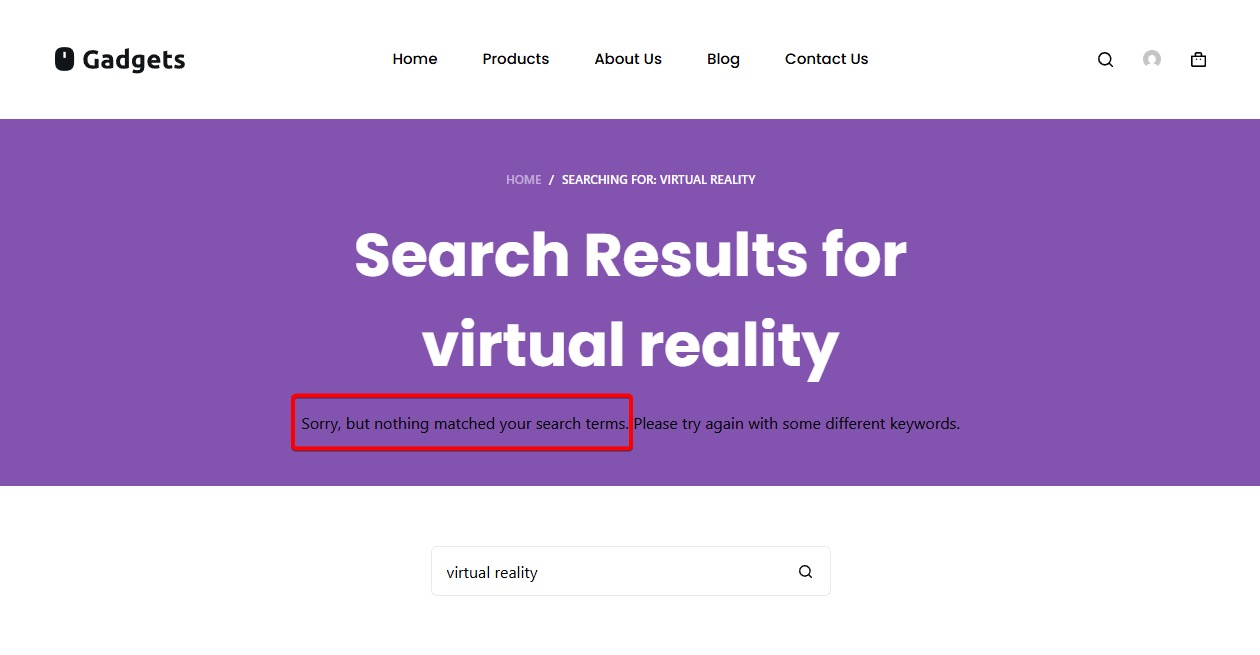
Это означает, что если клиент ищет слово, совпадающее с одним из тегов продукта, WC не вернет никаких результатов. Например, если помечаете игровое оборудование тегом «виртуальная реальность», ввод этой фразы в строку поиска не покажет продукт, если только эти слова не встречаются в названии или описании.
Это ограничение может негативно повлиять как на пользовательский опыт, так и на продажи. Покупатели могут предположить, что в магазине нет определенных товаров просто потому, что ПС не учитывает теги.
Чтобы исправить это, понадобится специальный плагин для поиска (например, AWS), который позволяет включать теги (и другие поля данных) в результаты.
Зачем делать теги товаров доступными для поиска
Теги товаров содержат ценную информацию о продуктах, такую как тип ткани, цвет или сезон. Когда они доступны для поиска, покупатели могут быстрее и точнее находить то, что нужно. Это улучшает навигацию и помогает магазину обеспечить более удобный процесс покупок:
- Лучший поиск товаров. Теги отражают конкретные термины, которые покупатели часто используют в запросах. Обеспечение возможности поиска по ним гарантирует, что они появятся в результатах, даже если ключевые слова отсутствуют в названии или описании.
- Улучшенный пользовательский опыт. Поисковая система, которая понимает теги, дает более точные и релевантные результаты, экономя время и усилия покупателей.
- Более высокая вовлеченность и продажи. Когда покупатели могут легко найти товары, соответствующие их запросу, они с большей вероятностью продолжат просмотр и совершат покупку.
- Меньше упущенных возможностей. Без поиска по тегам релевантные товары могут остаться незамеченными. Его добавление гарантирует, что каждый подходящий продукт будет заметен.
- Преимущества для SEO и навигации по сайту. Теги, доступные для поиска, могут стимулировать более глубокий просмотр и создавать сильные внутренние ссылки между связанными товарами. Это способствует как удобству использования, так и СЕО.
Улучшение работы тегов поиска товаров в WC может значительно упростить для клиентов поиск нужных продуктов.
Как включить поиск по тегам товаров в WooCommerce в 2026 году
Поскольку в ВуКомерс нет стандартного способа сделать теги доступными для поиска, нужно воспользоваться сторонними плагинами, такими как Advanced Woo Search.
Он доступен как в бесплатной, так и в Pro-версии. Каждая предлагает разные уровни настройки.
Бесплатная версия идеально подходит для большинства магазинов WC, позволяя сделать теги товаров доступными для поиска, включить результаты AJAX в режиме реального времени и активировать ключевые поля, такие как названия, SKU, описания и категории. Она поддерживает бесшовную интеграцию, заменяя стандартный поиск магазина версией на базе AWS всего за несколько минут.
В Pro-версии доступны более расширенные функции, такие как несколько кастомизируемых форм поиска, оценка релевантности, кастомные таксономии, а также возможность точной конфигурации поведения поиска для более полного контроля.
В этом руководстве я буду использовать бесплатную версию, поскольку она уже содержит всё необходимое для включения поиска по тегам и улучшения нахождения товаров.
Шаг 1: Установка и активация Advanced Woo Search
Для начала нужно установить и активировать плагин Advanced Woo Search в дашборде WordPress.
После активации в сайдбаре появится новое меню «Adv. Woo Search». Здесь можете управлять настройками плагина и выбирать, по каким данным о товарах должен осуществляться поиск.
Расширение отлично работает как с классическими, так и с блочными темами и полностью совместимо с большинством шаблонов WC.
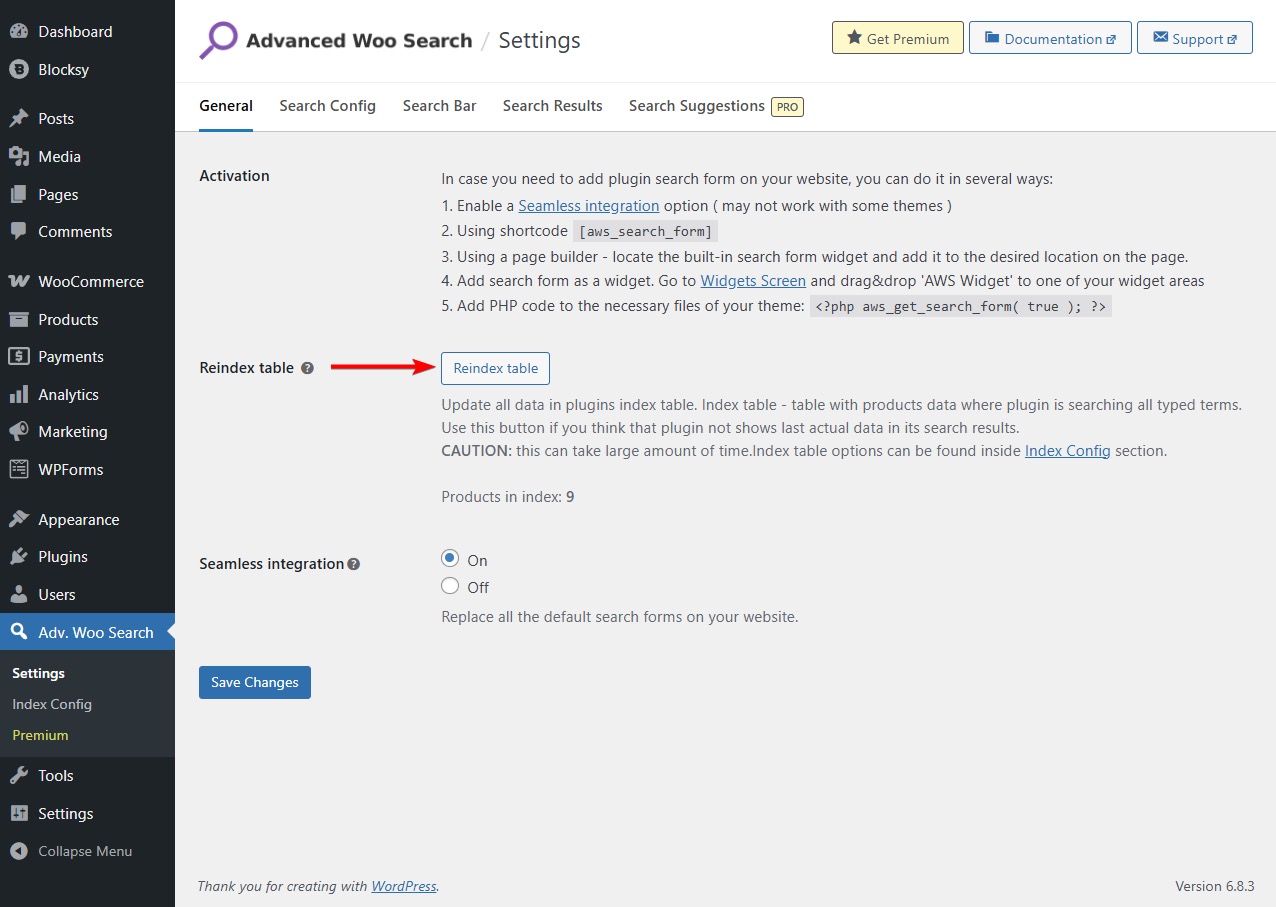
Перед тем как использовать поиск, необходимо построить внутренний индекс плагина. Перейдите в «Adv. Woo Search» > «Общие» и нажмите кнопку «Reindex Table». Плагин просканирует товары магазина и создаст специальный поисковый индекс на основе текущего каталога.
Этот этап индексирования важен для обеспечения правильной работы тегов продуктов в поиске WooCommerce.
Шаг 2: Включите поиск по тегам в разделе «Источники поиска»
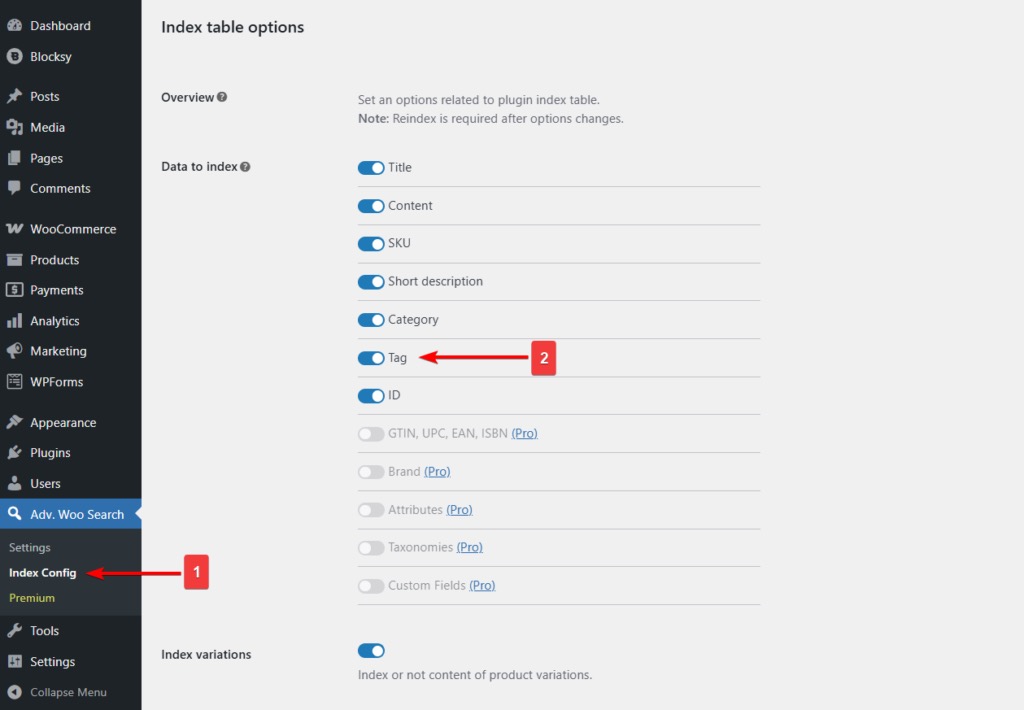
Сначала необходимо убедиться, что плагину разрешено индексировать теги товаров. Перейдите в «Adv. Woo Search» > «Конфигурация индекса». Откройте раздел «Данные для индексации». Здесь включите «Теги», чтобы плагин мог считывать и включать значения тегов при создании поискового индекса.
Без активации этой опции поиск по тегам не будет работать, даже если включите его позже в настройках.
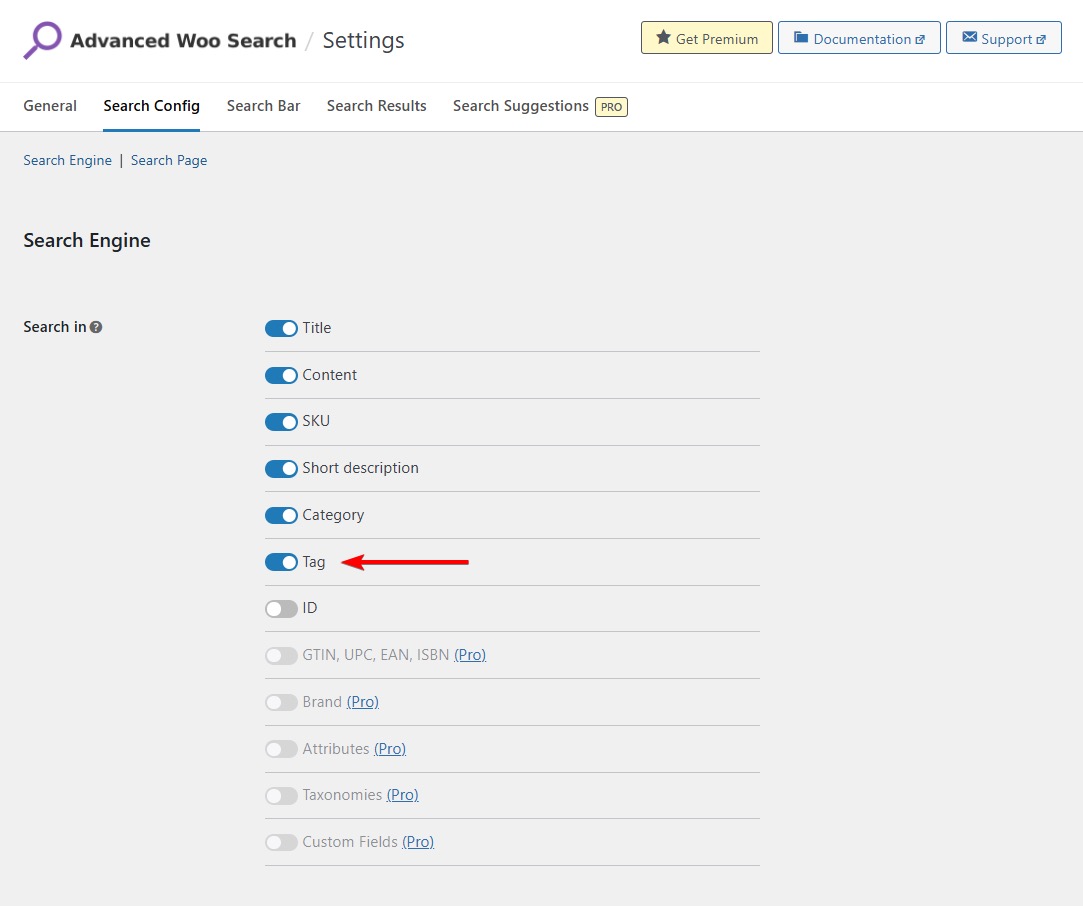
После включения индексирования тегов перейдите в «Adv. Woo Search» > «Настройки». Откройте вкладку «Конфигурация поиска» и перейдите в раздел «Поиск в», где перечислены все доступные поля данных о товарах, по которым AWS может выполнять поиск, такие как название продукта, содержание, отрывок, SKU, категория и тег.
Установите флажок рядом с «Теги», чтобы сделать теги товаров ВуКоммерс доступными для поиска. Эта настройка позволяет плагину включать данные тегов в поисковый индекс, благодаря чему продукты могут появляться в результатах, даже если клиенты ищут по ключевым словам, основанным на тегах, которые отсутствуют в названии или описании.
Вернитесь в «Advanced Woo Search» > «Общие» и нажмите кнопку «Переиндексировать таблицу», чтобы убедиться, что данные тегов включены в поисковый индекс.
После завершения переиндексации AWS будет автоматически обновлять индекс по мере добавления, удаления или редактирования продуктов в интернет-магазине.
Шаг 3: Конфигурируйте другие параметры AWS
После включения поиска по тегам можете настроить поведение поиска в магазине с помощью доступных дополнительных опций.
На вкладках «Настройки поиска» и «Общие» вы найдете несколько полезных конфигураций. Они помогут контролировать поведение и производительность поиска.
Возможно выбрать, будут ли результаты открываться на новой странице или отображаться с помощью AJAX, настроить количество отображаемых предложений или исключить из результатов товары, которых нет в наличии.
Вы можете изучить вкладку «Результаты поиска», чтобы конфигурировать отображение результатов для клиентов. Здесь возможно включить изображения товаров, цены или краткие описания в раскрывающемся списке результатов, чтобы сделать выдачу более привлекательной визуально и информативной.
Если у магазина большой каталог, также стоит зайти в раздел «Производительность», чтобы настроить параметры индексирования и кэширования для получения более быстрых результатов.
Эти небольшие конфигурации могут значительно улучшить скорость и точность поиска, особенно в магазинах с высоким трафиком.
После внесения изменений нажмите «Сохранить изменения», чтобы применить настройки.
Шаг 4: Создание и добавление формы AWS в магазин
Advanced Woo Search использует собственные кастомные формы поиска для управления тем, что отображается в результатах поиска магазина. Это означает, что даже если включили поиск по тегам в настройках плагина, он не вступит в силу, пока не будет активирован внутри экземпляра формы поиска.
Если используете бесплатную версию, форма по умолчанию уже доступна. Чтобы заменить встроенный поиск WC на сайте этой формой AWS, перейдите в «Adv. Woo Search» > «Настройки». Включите опцию «Бесшовная интеграция».
Это автоматически заменит все стандартные панели поиска на сайте на форму на базе плагина.
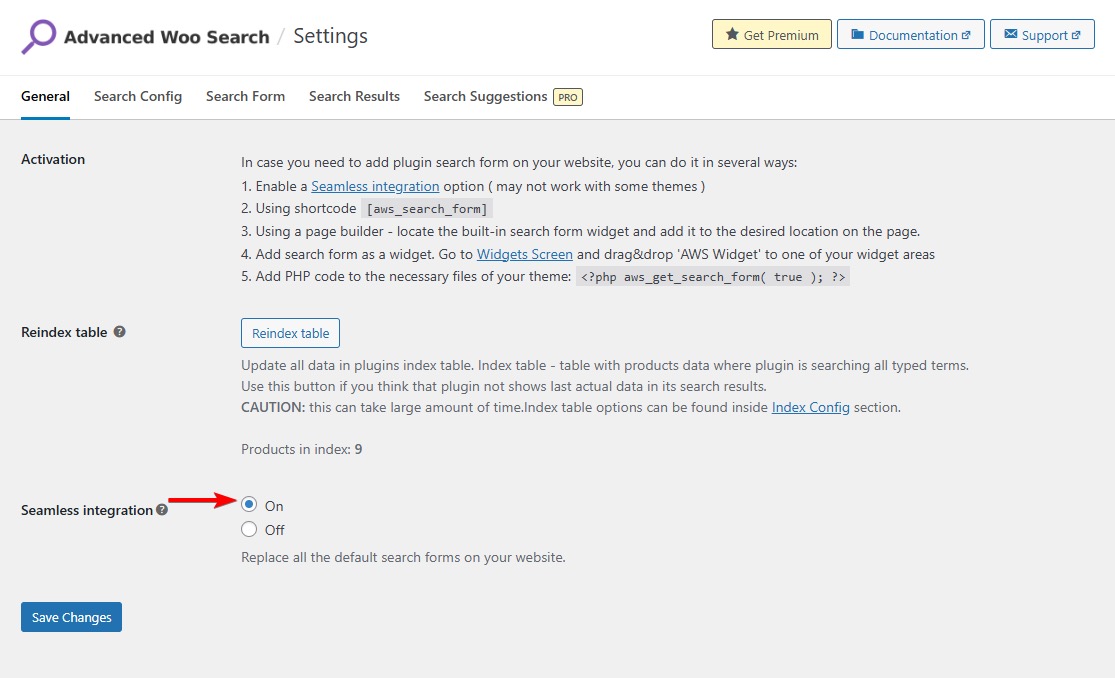
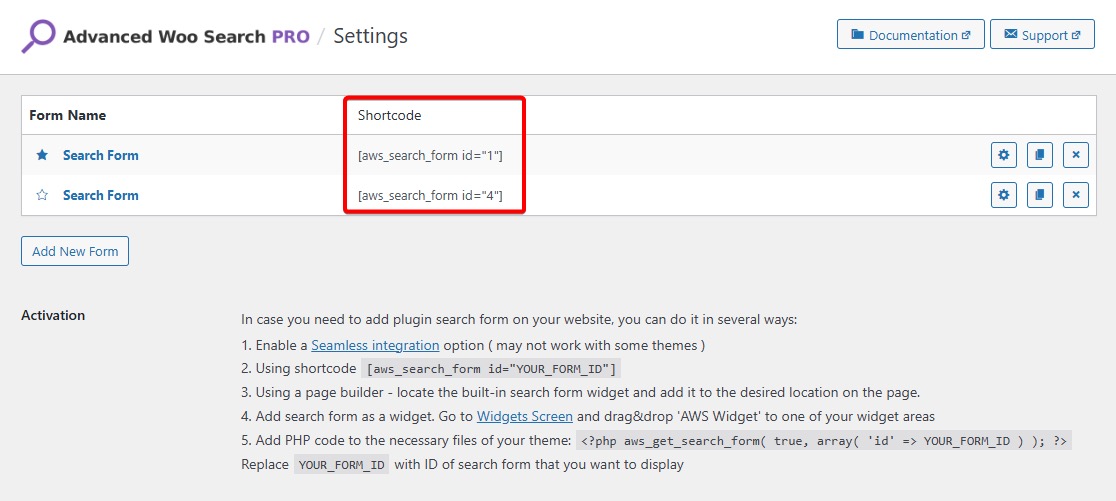
Если используете версию Pro, форма по умолчанию также создается автоматически, поэтому можете сразу включить «Бесшовную интеграцию» без создания новой. Разработка дополнительных форм не является обязательной. Если нужны несколько форм для разных разделов сайта, перейдите в «Adv. Woo Search» > «Общие». Нажмите «Добавить новую форму». Затем присвойте ей имя, чтобы впоследствии легко ее найти.
Если предпочитаете ручное размещение, можете вставить форму плагина с помощью шорткода.
Шорткод формы AWS по умолчанию:
[aws_search_form]Кастомные шорткоды форм AWS:
[aws_search_form id="1"]
[aws_search_form id="2"]
[aws_search_form id="3"]
Вставьте шорткод на любую страницу, в пост или область виджета, где хотите, чтобы отображалась форма.
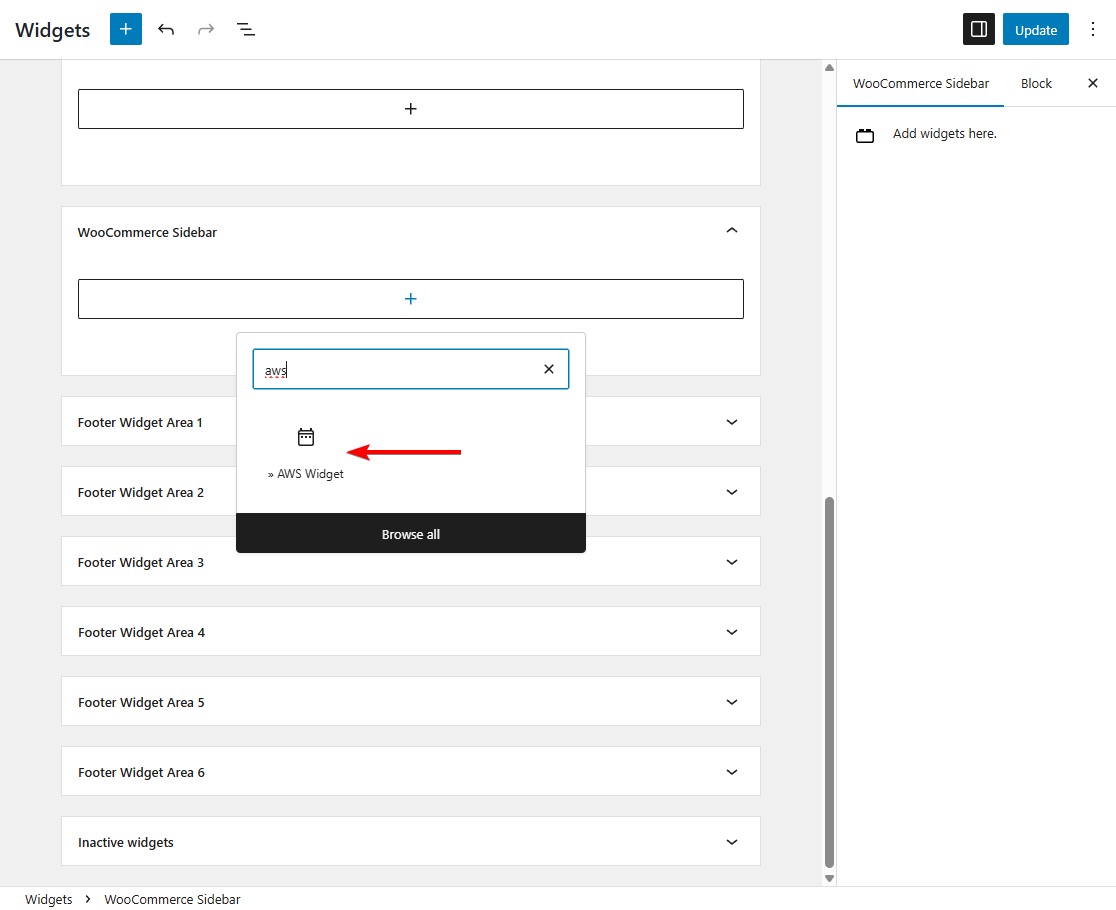
В качестве альтернативы перейдите в «Внешний вид» > «Виджеты». Найдите виджет AWS и перетащите его в нужную область, например, в сайдбар или хедер. Пользователи версии Pro также могут выбрать, какую кастомную форму будет отображать компонент.
Шаг 5: Проверка работы поиска по тегам
После включения поиска по тегам важно убедиться, что все работает правильно.
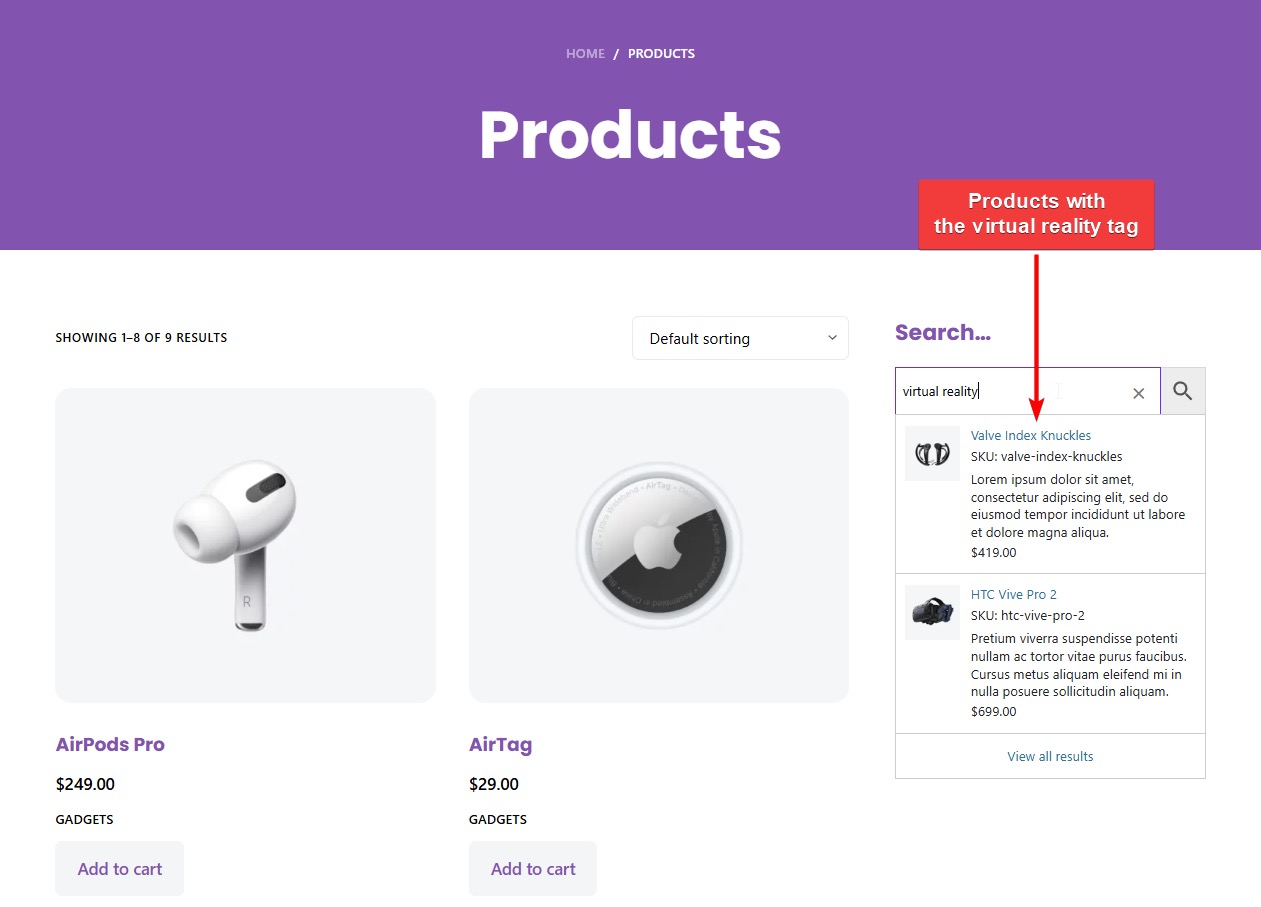
Зайдите на главную страницу интернет-магазина WC. Введите тег товара в строку поиска. Например, если один из товаров помечен тегом «виртуальная реальность», выполните поиск по этому слову. Убедитесь, что продукты с этим тегом теперь отображаются в результатах, даже если слово «виртуальная реальность» не упоминается в их названии или описании.
Наконец, протестируйте поиск как на компьютере, так и на мобильном устройстве, чтобы убедиться, что результаты отображаются правильно на всех устройствах.
FAQ
Заключение
Стандартный поиск ВуКомерс не учитывает теги товаров. Это часто затрудняет клиентам поиск нужных продуктов. Включив поиск по тегам с помощью Advanced Woo Search, возможно сделать результаты в магазине более релевантными, улучшить обнаружение и повысить общее качество покупательского опыта.
Конфигурация происходит быстро и не требует программирования. После настройки клиенты могут выполнять поиск по ключевым словам, соответствующим тегам товаров. Результаты будут отображаться мгновенно.
Чтобы пойти еще дальше, вы можете комбинировать поиск по тегам с другими полями, такими как SKU, категории или атрибуты. Это создает мощную и гибкую систему поиска, которая помогает клиентам быстрее находить продукты, снижает показатель отказов и, в конечном итоге, увеличивает продажи.