WordPress предоставляет широкие возможности кастомизации и гибкость. Кроме того, вы можете по своему усмотрению добавлять или не добавлять названия в меню ВордПресс, при этом не обязательно связывать их со страницами.
Это полезно при создании кликабельного раскрывающегося заголовка, который не является ссылкой, что позволяет пользователям просматривать пункты подменю без перенаправления.
В этом руководстве я расскажу о простых шагах, которые помогут добавить заголовки в меню WordPress без привязки к странице.
Таким образом, вы сможете улучшить навигацию по веб-ресурсу и повысить удобство работы пользователей, особенно на сайтах со сложной структурой меню.
- Зачем использовать заголовки без ссылок в меню WordPress
- Как создать пункты меню WordPress без ссылки на страницу
- Шаг 1: Перейдите в раздел «Меню» WordPress
- Шаг 2: Добавьте кастомную ссылку для создания заголовка
- Шаг 3: Введите временный URL-адрес и добавьте заголовок
- Шаг 4: Удалите URL, чтобы сделать заголовок неактивной ссылкой
- Шаг 5: Добавление подменю под заголовком (необязательно)
- Шаг 6: Проверьте меню сайта
- Заключение
Зачем использовать заголовки без ссылок в меню WordPress
Ниже приведены причины, по которым стоит использовать заголовки без ссылок в меню WP.
- Организация пунктов подменю. Заголовок, на который нельзя нажать, может выступать в качестве заголовка подкатегории, благодаря чему меню выглядит аккуратно и упорядоченно.
- Улучшение пользовательского опыта. При нажатии на заголовки основных категорий пользователи не будут перенаправляться. Это упрощает просмотр связанных страниц в рамках одной категории.
- Улучшение навигации. Для сайтов с обширным контентом заголовки меню, на которые нельзя кликнуть, помогают посетителям более интуитивно находить нужную информацию.
Как создать пункты меню WordPress без ссылки на страницу
Следуйте этой простой пошаговой инструкции по добавлению заголовков без ссылок в меню ВордПресс.
Шаг 1: Перейдите в раздел «Меню» WordPress
Первое, что нужно сделать, — это перейти в дашборд WP и найти пункт «Внешний вид» в левой части экрана.
Далее в разделе «Внешний вид» кликните «Меню».
Если не видите «Внешний вид» > «Меню», возможно, вы используете тему на основе блоков. К сожалению, этот метод не сработает с такими шаблонами, так как они по-другому обрабатывают меню.
Шаг 2: Добавьте кастомную ссылку для создания заголовка
В разделе «Добавить элементы меню» найдите пункт «Кастомные ссылки».
Если не видите пункт «Кастомные ссылки», прокрутите страницу вверх и нажмите «Параметры экрана» (вкладка в правом верхнем углу).
Установите флажок напротив «Кастомные ссылки», чтобы сделать эту опцию видимой.

Шаг 3: Введите временный URL-адрес и добавьте заголовок
В разделе «Кастомные ссылки» есть 2 поля:
- URL: введите здесь символ хэштега (#) в качестве временной ссылки.
- «Текст ссылки»: введите заголовок, который должен отображаться в меню.
После ввода обоих полей нажмите «Добавить в меню».
Зачем вводить символ # в URL? Это делает ссылку кликабельной на первых порах, но не перенаправляет пользователей на какую-либо страницу.
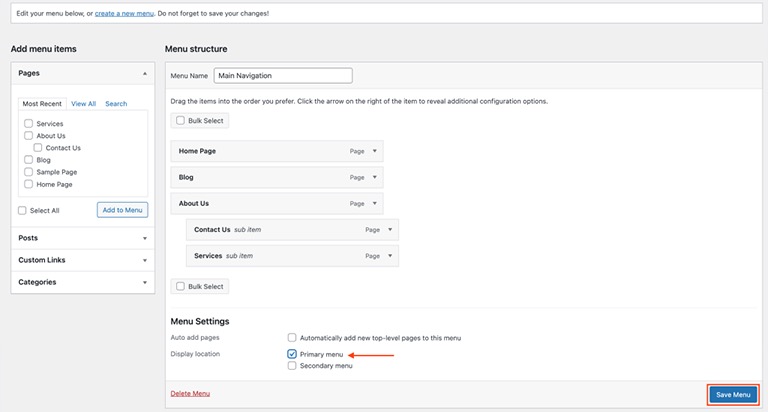
Шаг 4: Удалите URL, чтобы сделать заголовок неактивной ссылкой
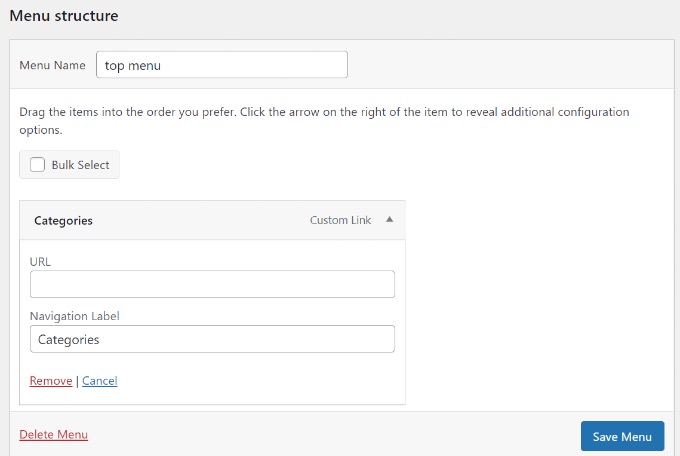
Теперь, когда заголовок добавлен в меню, нажмите на стрелку раскрывающегося списка рядом с новым пунктом меню, чтобы развернуть его параметры.
Удалите символ # из поля URL, оставив его полностью пустым.
Нажмите «Сохранить меню», чтобы применить изменения.
Если оставить поле URL пустым, из заголовка удаляется любая ссылка, поэтому пользователи могут нажимать на него, не переходя на новую страницу.
Шаг 5: Добавление подменю под заголовком (необязательно)
При желании вы можете добавить пункты подменю под этим заголовком. Для этого:
- В разделе «Добавить пункты меню» добавьте другие страницы или кастомные ссылки в качестве подпунктов.
- Слегка перетащите эти пункты вправо, под заголовок, чтобы они отображались как пункты подменю.
- Нажмите «Сохранить меню», чтобы подтвердить изменения.
Шаг 6: Проверьте меню сайта
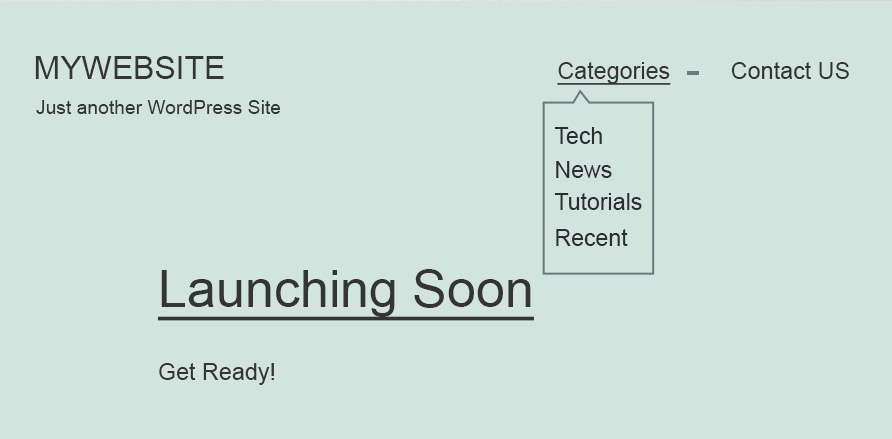
Зайдите на свой сайт, чтобы увидеть меню в действии. Заголовок появится в меню, но при нажатии на него не будет открываться никакая страница. Если добавили пункты подменю, они будут отображаться в виде раскрывающегося списка при наведении курсора на заголовок.
Заключение
Подводя итог, можно сказать, что добавление заголовков без ссылок в меню WordPress — это быстрый и простой способ сделать сайт более организованным и удобным для пользователей.
Следуя этим простым шагам, о которых я упомянул выше, вы поможете своим посетителям найти то, что они ищут, без лишних кликов и тупиковых ссылок.
Но одно вы должны всегда помнить: сохраняйте изменения по ходу работы и не бойтесь экспериментировать с макетом меню, пока оно не станет идеальным.
Хорошо продуманное меню имеет большое значение для посетителей, поэтому не торопитесь и создайте такое, которое будет понятным, простым в использовании и привлекательным для изучения.